拦截猫 终身版 ⚠️ 限时开放
ABBYY
Winstep
TreeSize
WinRAR
GoodSync
MathType
拦截猫 终身版 ⚠️ 限时开放
Lịch sử tìm kiếm
Bạn chưa đăng nhập, đăng nhập để có trải nghiệm tốt hơn
*Vui lòng tại{{receiveCouponInfo.expire_at}}sử dụng trước*
Bạn chưa đăng nhập, đăng nhập để có trải nghiệm tốt hơn



Quy tắc hoạt động
1、Thời gian hoạt động:{{ info.groupon.start_at }} ~ {{ info.groupon.end_at }}。
1、Thời gian hoạt động:Đến khi bán hết。
2、Thời hạn mua nhóm:{{ info.groupon.expire_days * 24 }}giờ。
3、Số người mua nhóm:{{ info.groupon.need_count }}người。
Lưu ý khi mua nhóm
1、Quy trình mua nhóm: Tham gia/Bắt đầu mua nhóm và thanh toán thành công - Số người mua nhóm đáp ứng yêu cầu trong thời hạn hiệu lực - Mua nhóm thành công!
2、Nếu không đủ số người tham gia trong thời hạn hiệu lực, việc mua nhóm sẽ thất bại, số tiền đã thanh toán sẽ được hoàn lại về tài khoản cũ.
3、Số người yêu cầu và thời gian hoạt động mua nhóm có thể khác nhau tùy sản phẩm, vui lòng xem kỹ quy tắc hoạt động.
Chuyển đổi tập tin Excel sang EXE
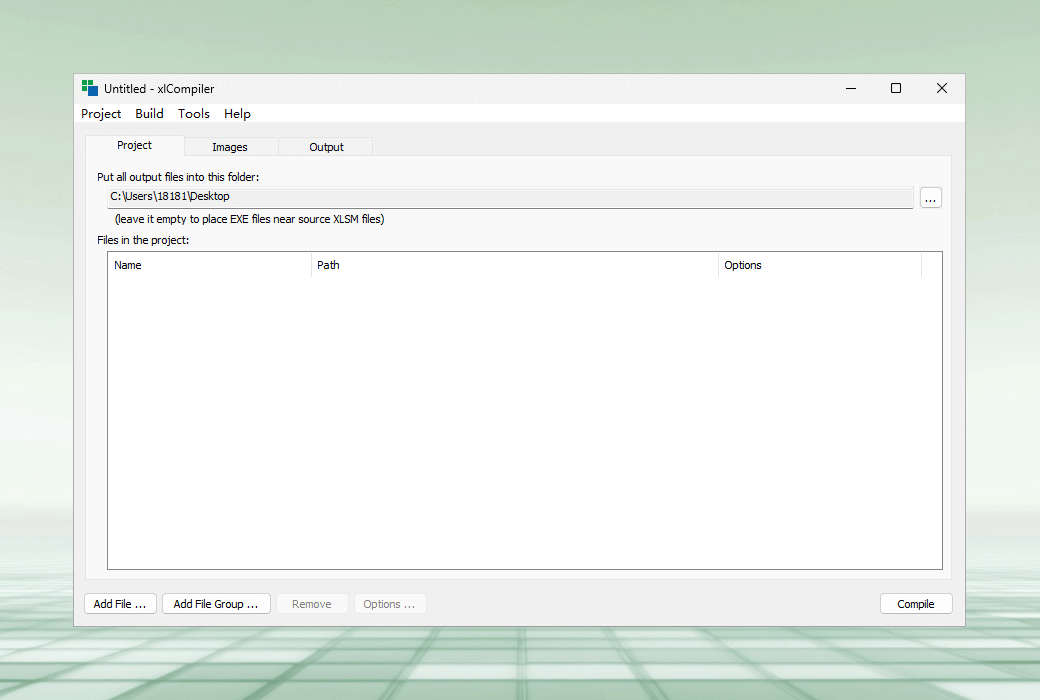
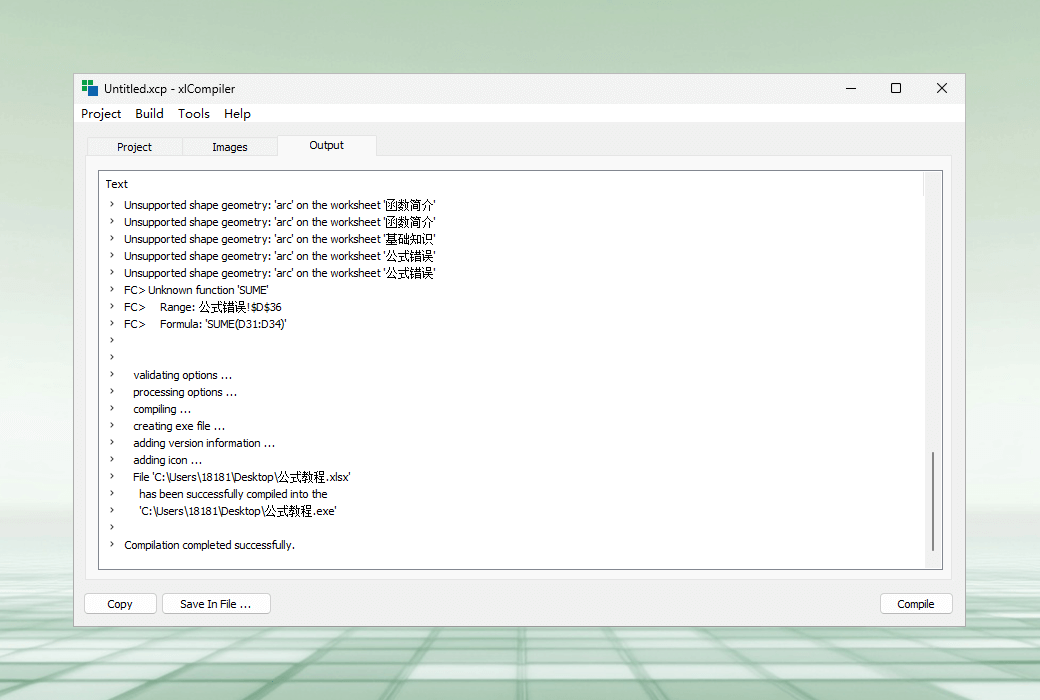
Biên dịch các tệp Excel thành EXE (ứng dụng Windows) mà không cần Microsoft Excel và không cần lập trình.
Chuyển đổi XLS sang EXE
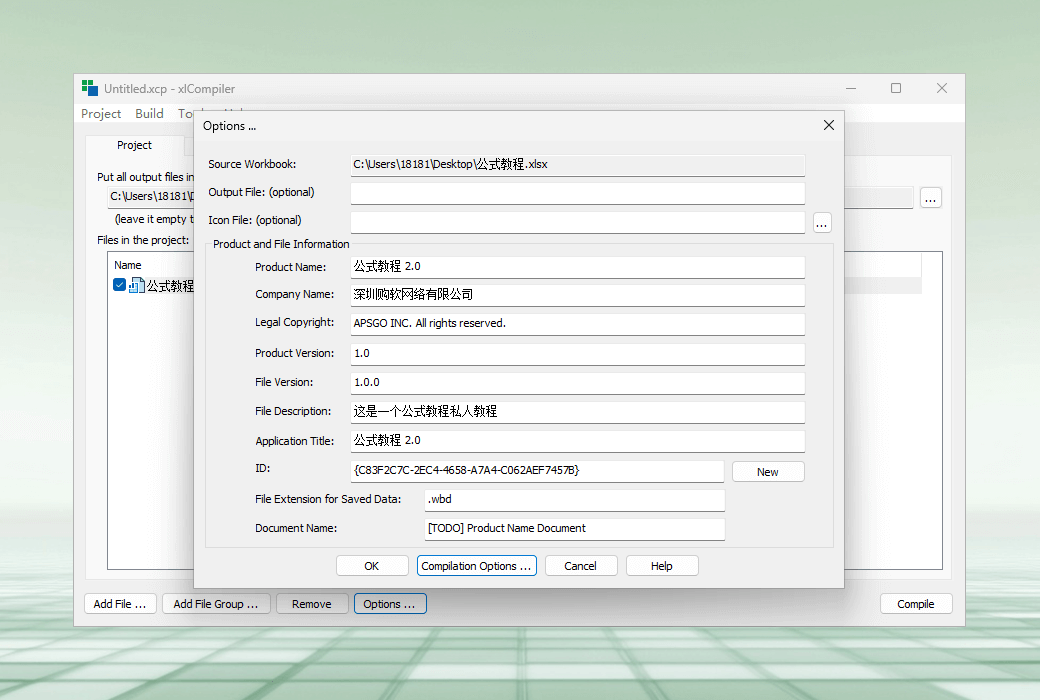
Chuyển đổi tệp Excel thành ứng dụng Windows với các tùy chọn bảo vệ. xlCompiler là một tập tin Excel để chuyển đổi EXE cung cấp cho bạn một lợi thế cạnh tranh và sự linh hoạt để phân phối các mô hình Excel. Làm việc với môi trường giàu tính năng Excel trong ứng dụng của bạn.
Công thức bảo vệ
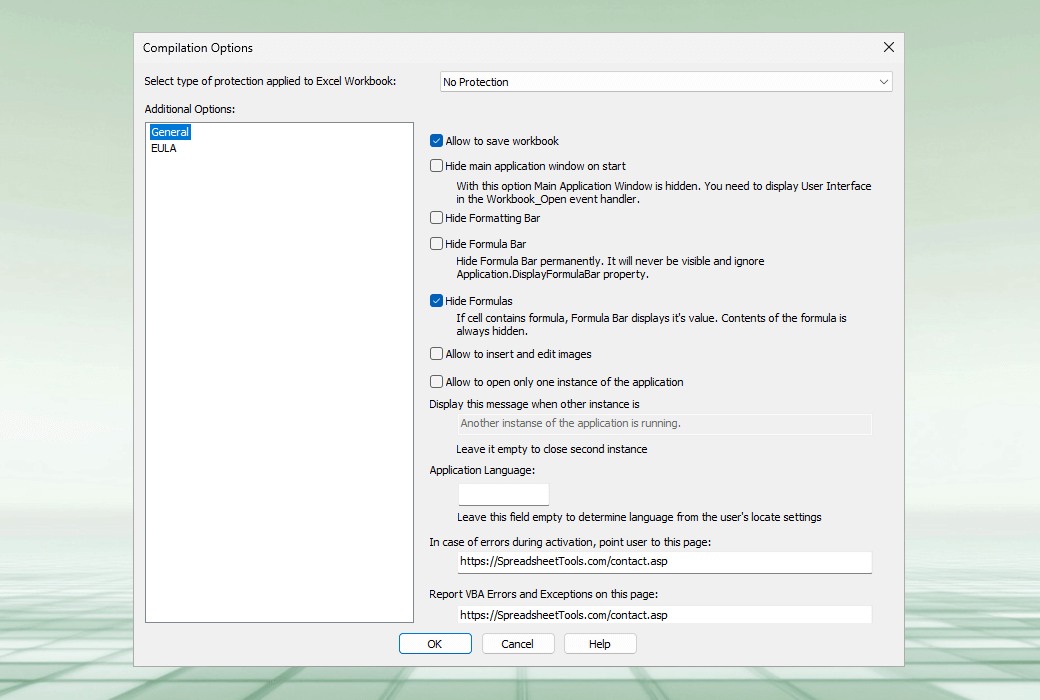
Tất cả các công thức trong sổ làm việc sẽ được chuyển đổi sang định dạng nhị phân mà người dùng hoàn toàn không thể truy cập được.
Tăng tốc mô hình Excel của bạn
Công cụ bảng tính Core thực hiện các công thức và hàm Visual Basic nhanh hơn 5 lần so với ứng dụng Excel.
Bảo vệ mã VBA
Mã Visual Basic của bạn được lưu trữ dưới dạng mã trung gian nhị phân, được thực thi bởi Spreadsheet Core Engine.
Tạo ứng dụng Windows từ bảng tính
xlCompiler chuyển đổi công thức và mã VBA từ tệp Excel thành mã nhị phân nhanh và hiệu quả và tạo các ứng dụng Windows. Bạn có thể sử dụng toàn bộ chức năng của bảng tính trong mô hình của mình.
Công thức bảng tính, bao gồm công thức mảng và công thức ô thông thường. xlCompiler hỗ trợ tất cả các chức năng bảng tính phổ biến.
Hàm và biểu mẫu được tạo trong Visual Basic Editor. Dưới đây là ảnh chụp màn hình của biểu mẫu có trong ví dụ xlCompiler. Bảng bên trái nằm trong Excel Editor và bảng bên phải nằm trong ứng dụng đã biên dịch. Visual Basic for Applications là một tính năng mạnh mẽ và rất quan trọng. xlCompiler biên dịch mã VB trong sổ làm việc để bạn có thể sử dụng nó trong các ứng dụng được biên dịch giống như trong sổ làm việc nguồn.
Bạn có thể sử dụng biểu đồ và hình dạng (nút, hộp kiểm, hộp tổ hợp, trình kết nối, danh sách...) trong ứng dụng.
xlCompiler hỗ trợ cùng một kiểu ô và Excel và cho phép sử dụng định dạng có điều kiện. Trong ảnh chụp màn hình bên dưới, công thức đã được đặt thành màu xám bằng cách sử dụng quy tắc định dạng có điều kiện.
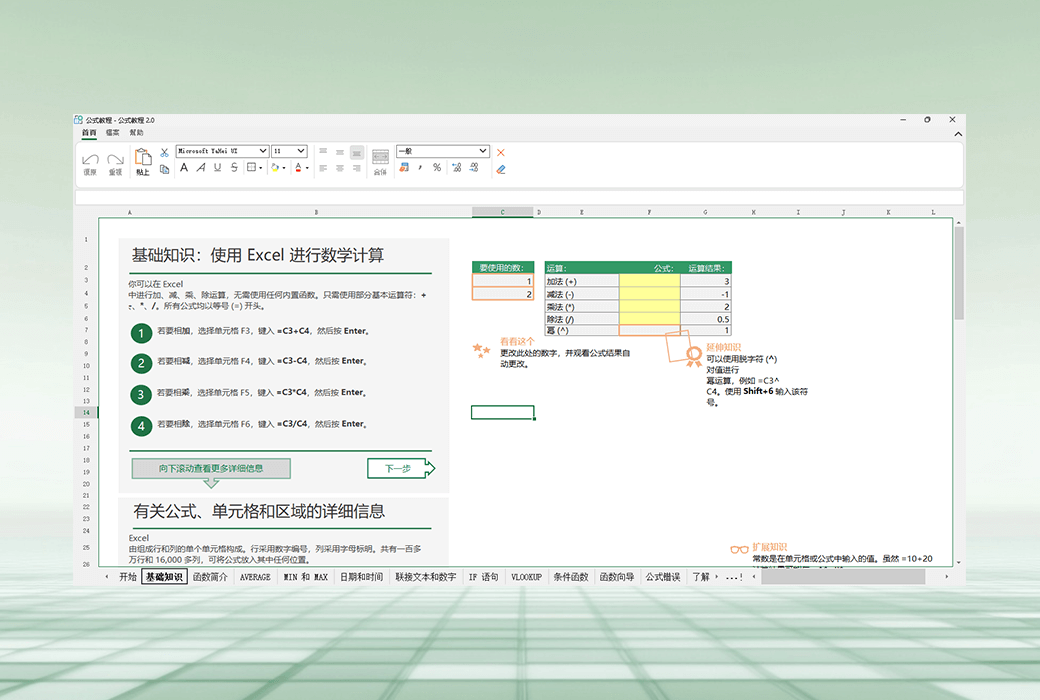
Như bạn có thể thấy từ ảnh chụp màn hình, xlCompiler tạo ra một ứng dụng có giao diện Ribbon.
Bạn có thể sử dụng quy tắc xác minh dữ liệu trên trang tính để xác minh dữ liệu đã nhập. Các quy tắc có thể có lời nhắc đầu vào và thông báo như trong Excel.
Sử dụng các ghi chú để cung cấp cho người dùng thêm thông tin về các hoạt động hiện tại.
Sử dụng bảng để lọc dữ liệu và tính tổng số.
Chọn tỷ lệ thu phóng thích hợp cho trang tính của bạn.
Chọn tab Print trên Ribbon để xem trước và in dữ liệu.
Phân phối tệp Excel bằng trình biên dịch Excel
Ứng dụng cung cấp bảo mật cao hơn. Ứng dụng không cho phép xem nội dung bên trong mô hình. Bạn không nên lo lắng về việc người khác nghiên cứu các mô hình và thuật toán độc quyền của bạn.
Tệp Excel không cung cấp bất kỳ sự bảo vệ nào đối với các phép tính công thức và macro VBA. Bằng cách chuyển đổi Excel thành ứng dụng, bạn có thể ngăn chặn người dùng khác truy cập vào tài sản trí tuệ của mình một cách hiệu quả.
Người dùng không thể truy cập chúng và không thể thiết kế ngược. Bạn cần bảo vệ công thức và mã để triển khai giải pháp cho khách hàng. xlCompiler là một phương pháp hoàn hảo và dễ dàng. Không thể lấy sổ làm việc gốc từ ứng dụng đã biên dịch.
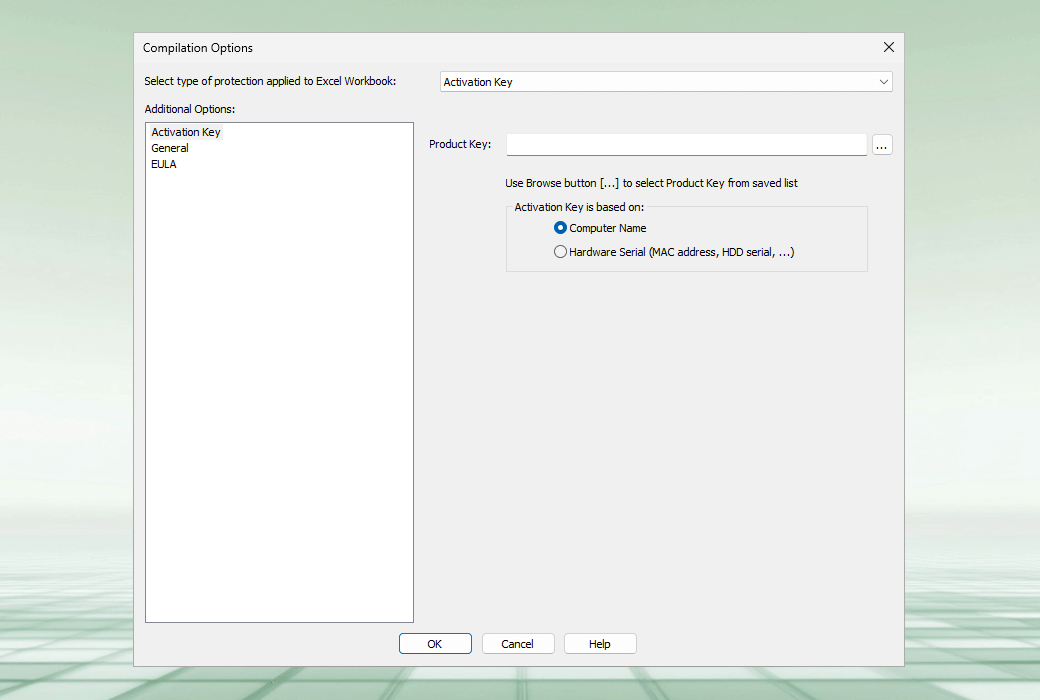
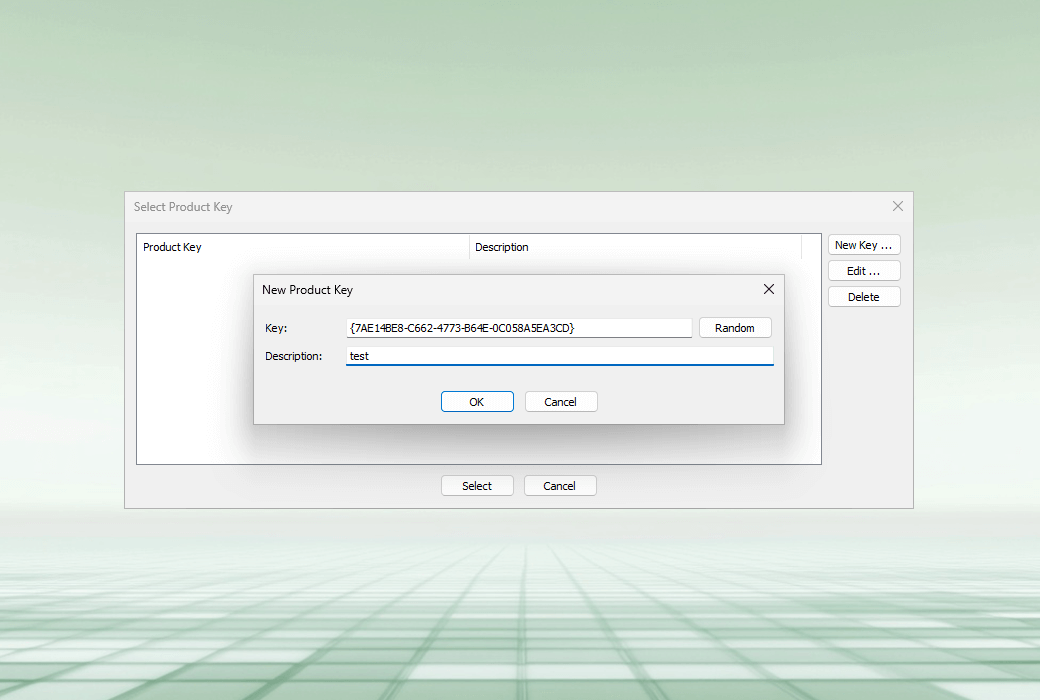
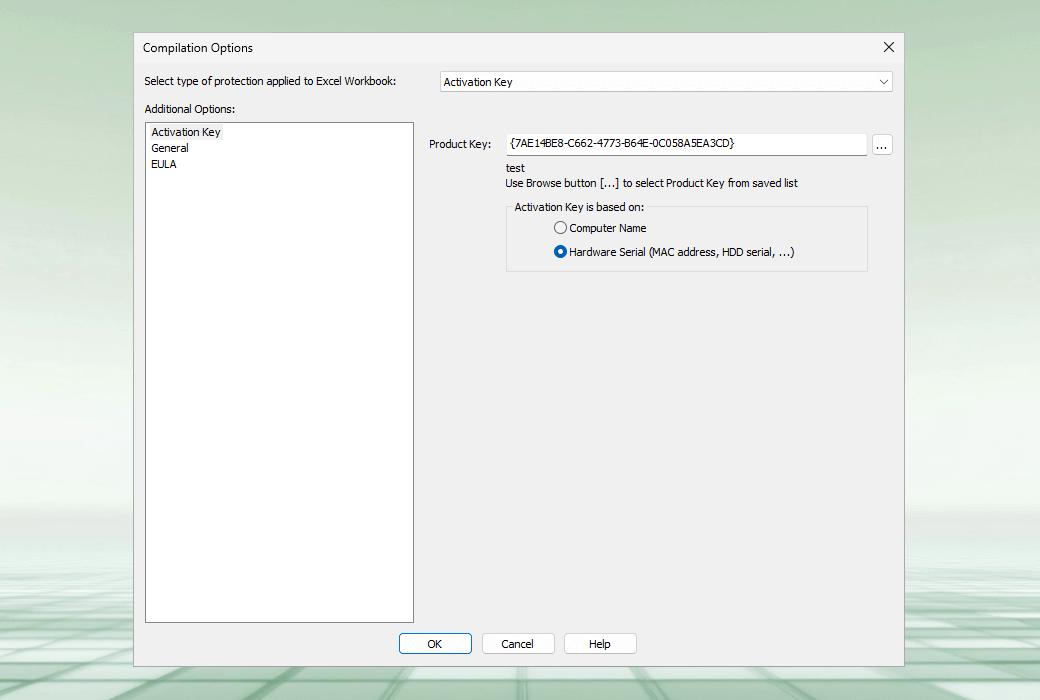
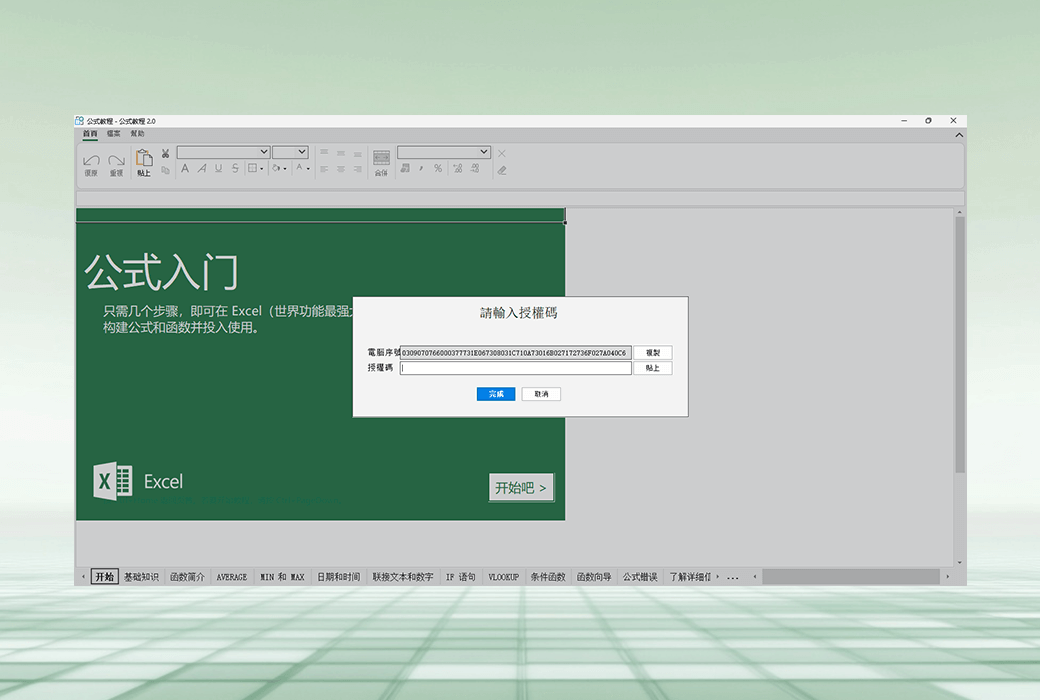
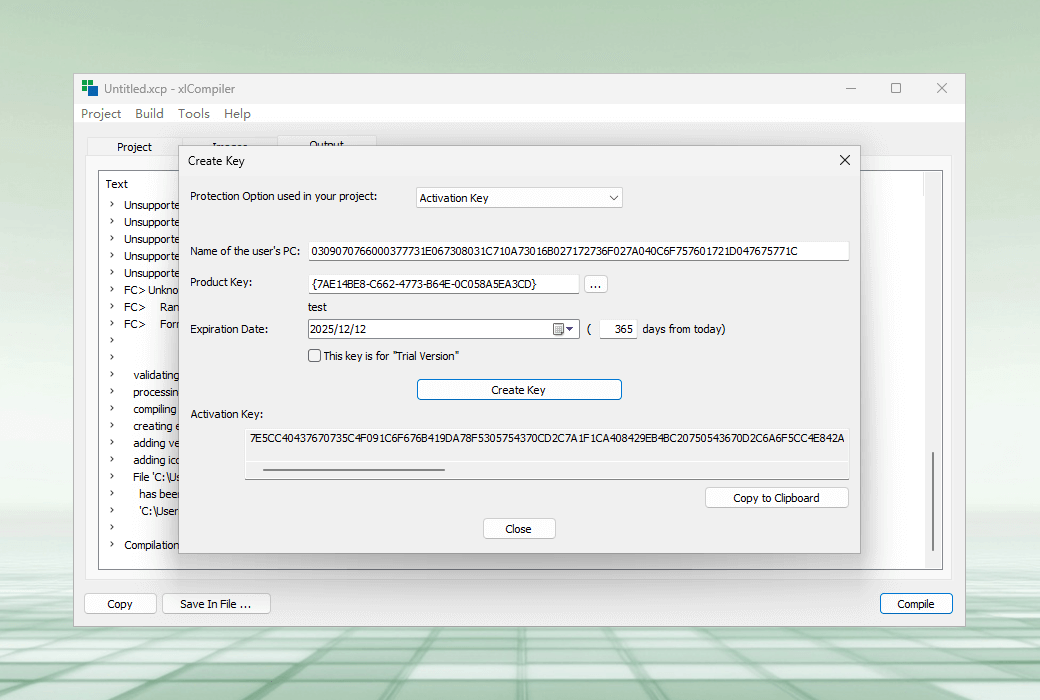
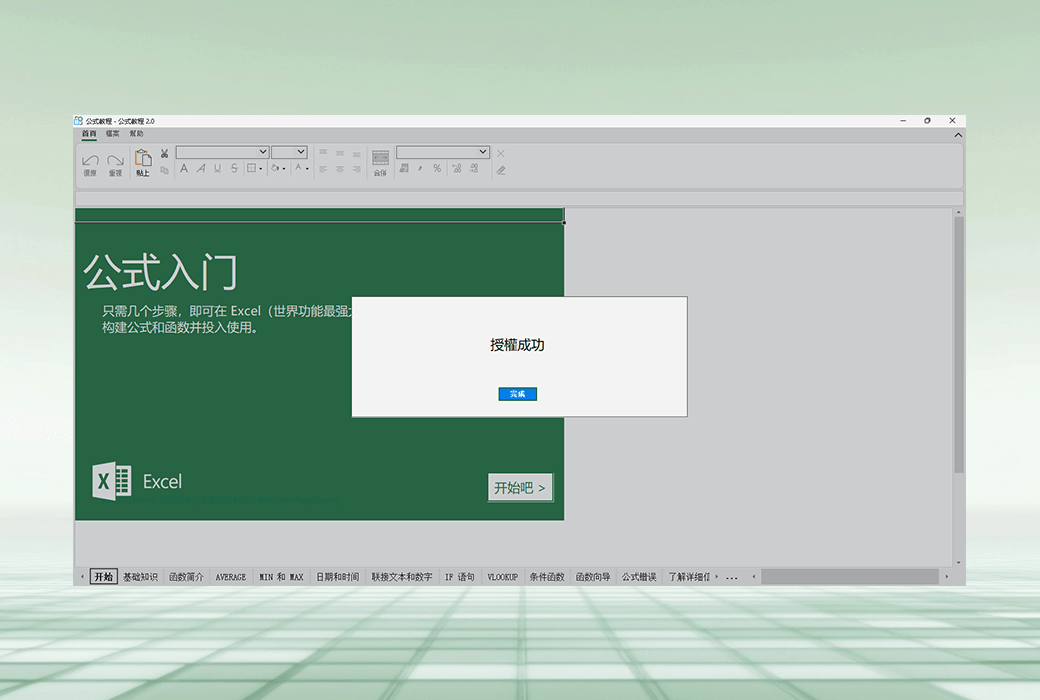
Tùy chọn kích hoạt ứng dụng trên máy khách
xlCompiler Thêm vào sổ làm việc của bạn:
Ứng dụng có thể được ký bằng chứng chỉ ký mã
Sao lại cần cái này? Bây giờ chữ ký mã là một chức năng quan trọng. Nếu ứng dụng của bạn không được ký, nó sẽ bị chặn tải xuống bởi trình duyệt, ứng dụng chống virus, v.v. xlCompiler tạo ra các tập tin có thể được ký mã!
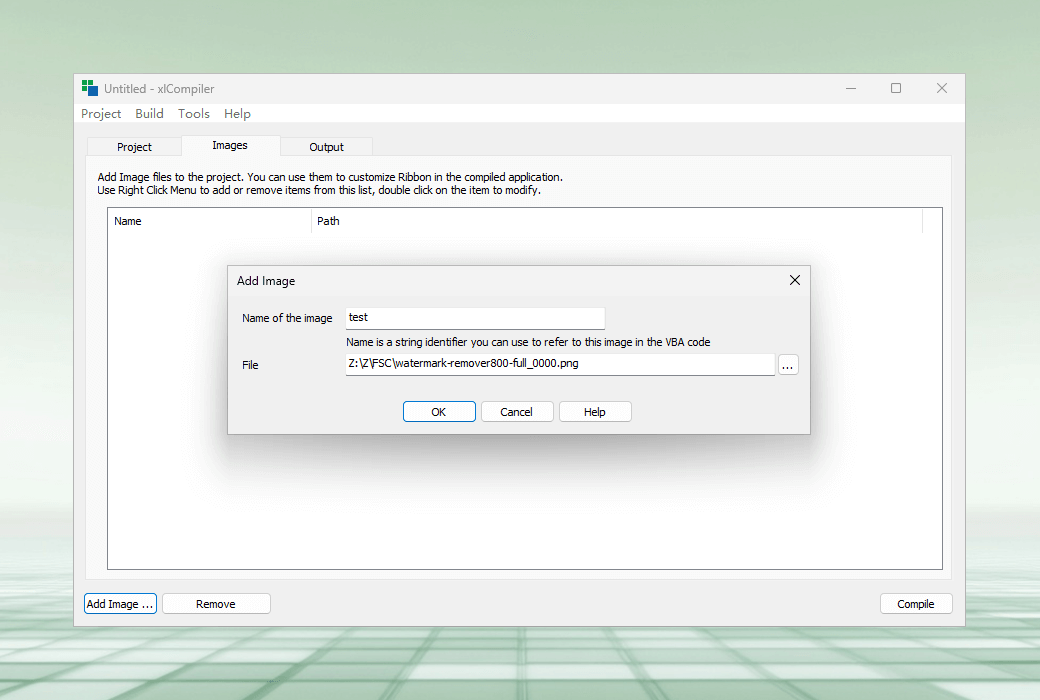
Tạo giao diện người dùng Ribbon có thể tùy chỉnh
xlCompiler cung cấp cho bạn một cách nhanh chóng và dễ dàng để sử dụng giao diện Ribbon trong ứng dụng của bạn. Ribbon được tạo và quản lý bởi mã VBA, cung cấp cho bạn sự linh hoạt tuyệt vời.
Macro luôn được bật
Nếu macro bị vô hiệu hóa trên PC của khách hàng - sổ làm việc của bạn sẽ ngừng hoạt động trong Excel và hiển thị thông báo cảnh báo. Khách hàng nên bật macro theo cách thủ công. Với xlCompiler, bạn sẽ không bao giờ rơi vào tình huống này - xlCompiler luôn chạy macro Visual Basic.
Trang web chính thức:https://xlcompiler.com/
Trung tâm tải xuống:https://xlcompiler.apsgo.cn
Tải xuống dự phòng:N/A
Thời gian vận chuyển:Xử lý trực tuyến nhân tạo
Chạy nền tảng:Windows
Ngôn ngữ giao diện:Hỗ trợ hiển thị giao diện tiếng Anh.
Hướng dẫn cập nhật:Nhà máy cam kết mua một lần, cập nhật và sử dụng trọn đời.
Dùng thử trước khi mua:Dùng thử miễn phí trước khi mua.
Cách nhận hàng:Sau khi mua, thông tin kích hoạt được gửi dưới dạng thư đến hộp thư khi đặt hàng và mã kích hoạt sản phẩm tương ứng có thể được xem trong Trung tâm Cá nhân, Đơn đặt hàng của tôi.
Số lượng thiết bị:1 Người dùng: Hỗ trợ kích hoạt và sử dụng trên 1 máy tính.
Thay thế máy tính:Kích hoạt có thể tự reset thông qua tài khoản:https://spreadsheettools.com/cs。
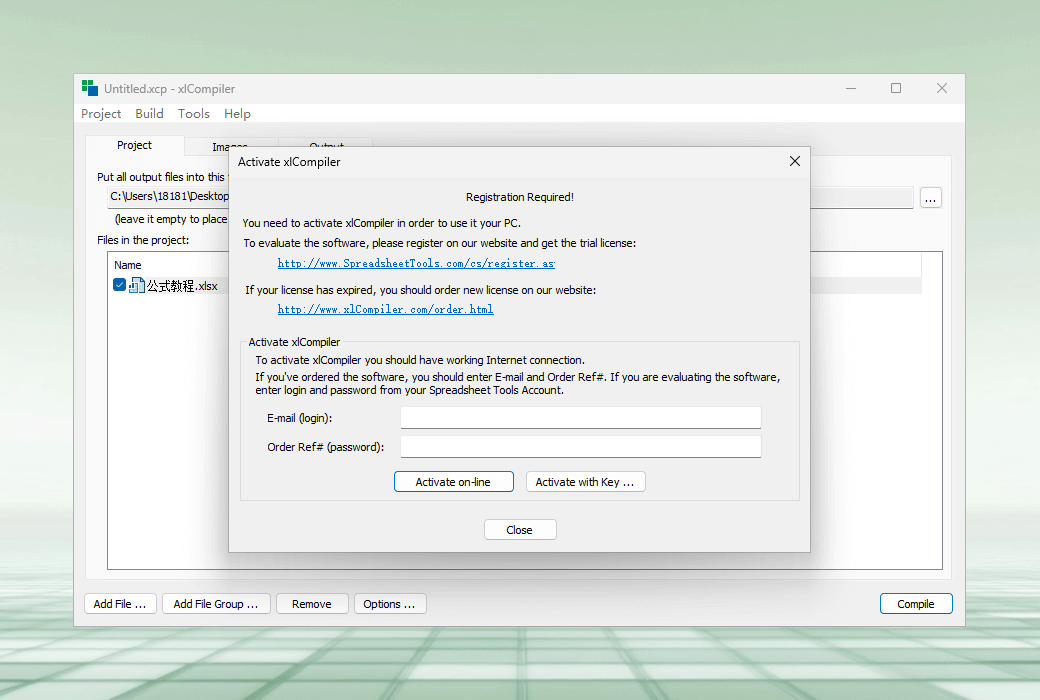
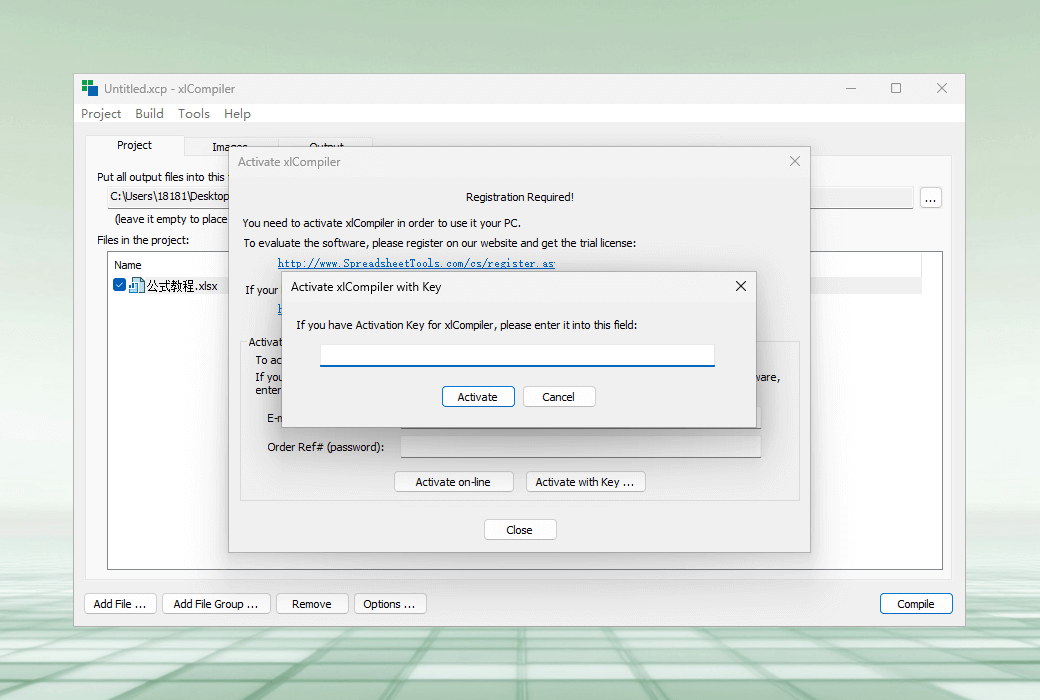
Kích hoạt Boot:Mở phần mềm, nhấp vào "Help"-> "Activate"-> "Order Number #" và nhập "Mail" và "Order Number #" để hoàn tất việc kích hoạt.
Mô tả đặc biệt:Để được thêm vào.
Tài liệu tham khảo:https://xlcompiler.com/faq.html

Đàm phán hợp tác

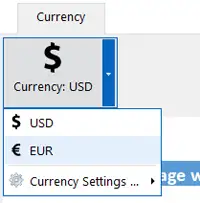
Nút thả xuống Nó là một phần quan trọng của tất cả các giao diện hiện đại. tại xlCompiler Bạn cần một vài dòng mã VBA để tạo các phần tử như vậy.
' add button
With .AddDropButton
' initialize it
.Image = "Dollar.32"
.Caption = "Currency: USD"
.Name = BTN_CURRENCY
.OnAction = "OnApplyCurrency"
' create and initialize Drop Menu
With .Menu
' add 3 commands to the menu
With .AddCommand
.Caption = "USD"
.Tag = "Currency.USD"
.Image = "Dollar"
.OnAction = "OnSelectCurrency"
End With
With .AddCommand
.Caption = "EUR"
.Tag = BTN_EURO
.Image = "Euro"
.OnAction = "OnSelectCurrency"
End With
.AddSeparator
With .AddPopup
.Caption = "Currency Settings ..."
.Image = "Options"
With .AddCommand
.Caption = "Enable\Disable EURO"
.Image = "Pencil"
.Tag = BTN_ENABLE_EURO
.OnAction = "OnEnableEuroCurrency"
End With
End With
End With
End With
Như bạn có thể thấy, mỗi lệnh yêu cầu 6 dòng mã VBA.
Nó được gọi khi bạn nhấp vào một thói quen theo nút được xác định bởi thuộc tính Button::OnAction.
Nhưng khi bạn chọn bất kỳ lệnh nào trong menu thả xuống - sử dụng thuộc tính Command::OnAction để gọi một thói quen.
Trong ví dụ trên, chúng tôi đã sử dụng 2 thói quen khác nhau để áp dụng loại tiền tệ đã chọn và loại tiền tệ đã chọn.